
텍스트클립 - TXT, EPUB, PDF 뷰어
InstSoft도서/참고자료
4.696.00 리뷰
- 버전
- 1039
- 설치
- 100.00K
- 연령 등급
- 3세 이상
스크린샷
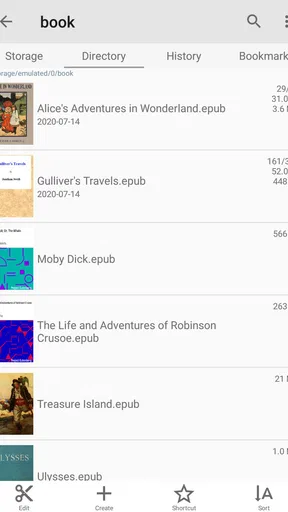
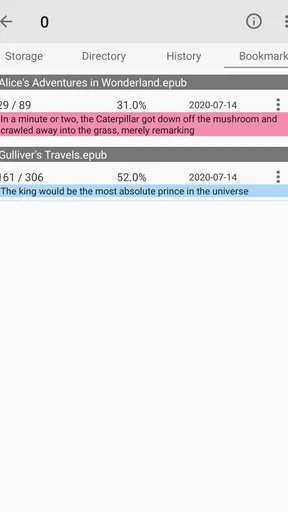
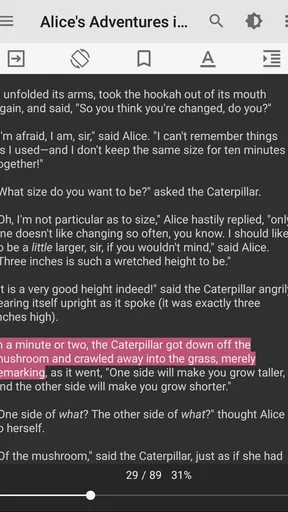
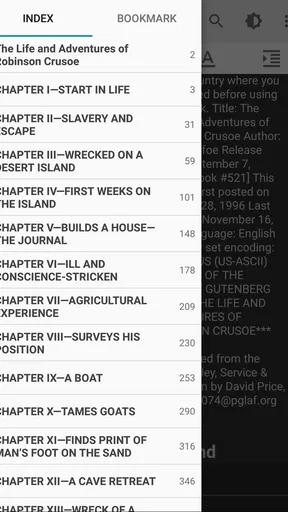
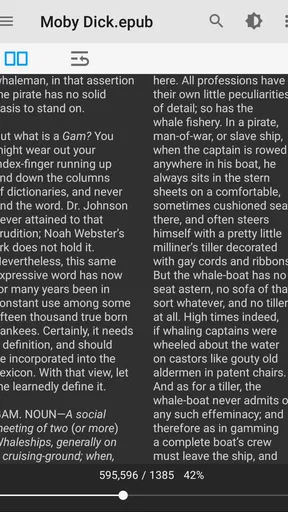
텍스트클립 - TXT, EPUB, PDF 뷰어 리뷰
 분석 제공 Appyee
문서 파일을 많이 읽는 사람이라면 화려한 기능보다 “파일을 열었을 때 바로 읽을 수 있는가”가 더 중요하게 느껴집니다. 제가 텍스트클립을 살펴보면서 가장 먼저 확인한 부분도 바로 그 기본 동작이었습니다. 이 앱은 도서·참고자료 분야에 속한 문서 뷰어로, TXT와 EPUB, PDF를 한곳에서 읽는 데 초점을 둡니다. 소설 원고, 내려받은 전자책, 설명서, 긴 메모처럼 형식이 서로 다른 파일을 자주 다룬다면 꽤 실용적인 선택입니다.
개발사는 InstSoft이며, 무료로 사용할 수 있고 콘텐츠 등급은 3세 이상입니다. 안드로이드에서는 8.0 이상 환경을 요구하므로 오래된 기기에서는 먼저 운영체제 조건을 확인하는 편이 좋습니다. 앱의 현재 버전은 1039이고, 2020년 8월 10일에 출시된 뒤 꾸준히 사용자를 모아 왔습니다. 평점은 4.6으로 표시되며, 설치 규모도 10만 회 이상이라 개인적으로는 가벼운 문서 읽기용 앱을 찾는 사람에게 먼저 시험해 볼 만하다고 판단했습니다.
설치 전에 내 파일과 기기부터 확인하기
처음 설치할 때 제가 권하는 확인 순서는 단순합니다. 우선 기기가 안드로이드 8.0 이상인지 살펴보고, 실제로 읽으려는 파일이 TXT, EPUB, PDF 가운데 어떤 형식인지 확인하세요. 문서 확장자를 알고 있으면 앱을 고르는 기준이 명확해지고, 열리지 않는 파일을 만났을 때도 원인이 형식 문제인지 앱 문제인지 차분히 가릴 수 있습니다.
설치 뒤 첫 파일을 찾지 못한다면 저장 위치와 파일 관리 흐름부터 점검하는 편이 좋습니다. 다운로드한 문서가 어디에 저장됐는지 확인한 뒤 그 파일을 직접 열어 보세요. 파일 이름이 비슷한 문서가 여러 개라면 제목만 보고 고르기보다 확장자까지 확인하면 엉뚱한 파일을 여는 일을 줄일 수 있습니다. 이런 기본 확인은 앱의 숨은 기능을 찾는 것보다 실제로 읽기를 시작하는 데 더 도움이 됩니다.
파일을 읽는 기본 흐름부터 익혀 보기
처음 사용할 때는 지원 형식이 분명하다는 점이 편합니다. TXT는 단순한 글 파일을 열 때 적합하고, EPUB은 책처럼 구성된 문서를 읽을 때 자연스럽습니다. PDF는 원본 배치가 중요한 자료를 확인할 때 유용합니다. 세 형식을 같은 앱에서 다룰 수 있다는 점 덕분에 파일마다 다른 앱을 번갈아 실행하는 번거로움이 줄어듭니다.
제가 권하는 첫 사용법은 파일을 종류별로 구분하려고 애쓰기보다, 실제로 자주 읽는 문서를 하나씩 열어 보는 것입니다. 짧은 TXT 메모, 긴 EPUB, 표나 이미지가 섞인 PDF를 차례로 확인하면 이 앱이 자신의 읽기 습관에 맞는지 빠르게 알 수 있습니다. 단순한 글은 가볍게 읽히지만, PDF는 문서 자체의 구성에 따라 읽는 느낌이 달라질 수 있으므로 세 형식을 모두 경험해 보는 것이 좋습니다.
특히 TXT 파일을 많이 읽는 사람에게는 문서 뷰어의 단순함이 장점으로 다가옵니다. 원고 초안이나 공부하면서 저장한 본문처럼 서식이 거의 필요 없는 파일은 복잡한 전자책 앱보다 이런 전용 뷰어가 부담이 적습니다. 파일을 편집하거나 새 문서를 작성하는 도구가 아니라, 이미 가지고 있는 내용을 열어 읽는 도구라는 점을 처음부터 분명히 해 두면 기대와 실제 사용 경험이 잘 맞습니다.
EPUB을 읽을 때는 책의 구조를 그대로 활용하는 것이 좋습니다. 한 번에 긴 문서를 처음부터 끝까지 읽기보다 목차나 장 구성을 확인하고 필요한 부분으로 이동하는 습관을 들이면 훨씬 편합니다. 반대로 PDF는 페이지 배치가 고정되어 있는 경우가 많아, 글자만 이어서 읽는 전자책과 같은 감각을 기대하면 아쉬울 수 있습니다. 이 차이는 앱의 문제가 아니라 파일 형식의 성격에서 생기는 차이이므로, 읽을 자료에 맞춰 형식을 선택해야 합니다.
일상적인 사용 장면을 예로 들면, 저는 이동 전에 강의 자료 PDF와 읽던 EPUB을 기기에 준비해 두고, 짧은 메모는 TXT로 따로 열어 보는 방식을 추천합니다. 이동 중에는 책을 읽고, 잠깐 기다리는 시간에는 메모를 확인하는 식으로 파일의 목적을 나누면 앱의 장점이 더 잘 드러납니다. 모든 문서를 하나의 방식으로 읽으려 하기보다, 형식별로 역할을 정하면 화면 전환과 탐색이 덜 혼란스럽습니다.
처음부터 확인하면 좋은 읽기 환경
문서를 열었다면 곧바로 본문 몇 줄만 읽고 닫지 말고, 긴 문서에서 화면이 어떻게 보이는지 확인해 보세요. 글자 크기, 줄 간격, 화면에 들어오는 문장 수처럼 읽는 피로도에 영향을 주는 요소는 짧은 파일보다 긴 파일에서 차이가 크게 느껴집니다. 같은 설정이 모든 문서에 똑같이 편한 것은 아니므로, TXT와 EPUB, PDF를 각각 실제 독서 상황처럼 시험하는 편이 정확합니다.
밤에 읽는다면 밝기와 배경의 조합도 중요합니다. 화면이 지나치게 밝으면 글자가 선명해 보여도 오래 읽을 때 눈이 피곤할 수 있고, 반대로 너무 어두우면 작은 글씨를 따라가기 어렵습니다. 저는 처음부터 가장 작은 글씨를 고르기보다 한 화면에 적당한 양이 들어오도록 맞춘 뒤, 몇 분 동안 읽고 다시 조정하는 방식을 선호합니다.
설정은 많이 바꾸기보다 읽는 목적에 맞추기
이 앱을 오래 편하게 쓰려면 설정을 한 번에 전부 바꾸기보다 자주 읽는 문서에 맞춰 기준을 정하는 것이 좋습니다. 소설이나 긴 글은 문장 흐름이 끊기지 않는 글자 크기와 간격이 중요하고, 자료 PDF는 원래 배치와 도표가 잘 보이는지가 우선입니다. TXT는 내용 중심으로 읽기 때문에 화면을 단순하게 유지하는 쪽이 대체로 잘 맞습니다.
가장 실용적인 설정 습관은 파일 형식별로 편한 기준을 기억해 두는 것입니다. EPUB에서 편했던 글자 크기가 PDF에서도 그대로 편하리라는 보장은 없습니다. PDF는 페이지 안에 이미 글자가 배치되어 있기 때문에 확대와 축소의 필요가 더 크게 느껴질 수 있습니다. 이 차이를 알고 있으면 설정이 마음에 들지 않을 때 앱 전체를 탓하기보다 파일에 맞는 읽기 방식을 선택할 수 있습니다.
화면 방향도 사용 장면에 따라 달라집니다. 세로 방향은 긴 글을 이어서 읽기 좋고, 가로 방향은 폭이 넓은 PDF나 표가 포함된 자료를 확인할 때 유리할 수 있습니다. 책을 읽는 동안 무조건 한 방향만 고집하기보다, 문서의 형태에 따라 전환하는 것이 효율적입니다. 다만 이동 중에는 자동 회전이 의도치 않게 작동해 읽는 흐름을 방해할 수 있으므로, 한 손으로 읽는 상황에서는 방향을 고정하는 편이 안정적입니다.
글자 크기를 크게 설정하면 눈은 편하지만 화면에 표시되는 내용이 줄어들어 자주 넘겨야 합니다. 작게 설정하면 한 번에 많은 내용을 볼 수 있지만 장시간 읽을 때 피로가 커질 수 있습니다. 저는 처음에는 중간 정도로 시작한 뒤, 실제로 한 장 이상 읽어 보면서 조정하는 방식을 권합니다. 설정 화면에서 보기 좋은 값과 실제 독서 중 편한 값은 다를 수 있기 때문입니다.
반복되는 읽기 작업을 빠르게 만드는 방법
경험이 쌓이면 앱을 여는 순간마다 같은 조작을 반복하지 않도록 읽는 순서를 정리하게 됩니다. 자주 읽는 파일은 기기 안에서 찾기 쉬운 위치에 두고, 최근에 읽던 자료와 참고용 자료를 섞지 않는 것이 첫 단계입니다. 파일 이름도 제목만 적기보다 내용의 용도를 구분할 수 있게 정리하면, 비슷한 문서가 많을 때 다시 찾는 시간이 줄어듭니다.
예를 들어 공부용 PDF와 개인 독서용 EPUB을 같은 폴더에 넣으면 앱을 열었을 때 선택 과정이 길어질 수 있습니다. 반대로 용도별로 파일을 정리하면 “오늘 읽을 문서”를 찾는 일 자체가 짧아집니다. 이 방법은 새로운 기능을 요구하지 않고도 앱의 사용감을 크게 개선하는 습관입니다. 문서 뷰어에서는 파일 관리가 곧 읽기 속도이기도 합니다.
긴 문서를 읽을 때는 한 번에 끝내려 하지 않는 편이 좋습니다. 읽기 시작하기 전에 오늘 확인할 장이나 범위를 정하고, 중간에 멈출 때는 마지막으로 본 위치를 기억하기 쉬운 문장이나 소제목과 함께 남겨 두면 다시 이어 가기 편합니다. 앱 안에서 제공되는 이동 방식에만 의존하기보다, 파일 자체의 장 구분과 자신의 메모 습관을 함께 활용하는 것이 안정적입니다.
TXT 파일은 특히 이런 반복 작업에 잘 맞습니다. 독서 기록이나 임시 원고처럼 내용이 계속 바뀌는 문서는 서식이 복잡하지 않아 여러 기기에서 관리하기 쉽고, 읽는 목적도 분명합니다. 다만 이 앱을 편집기처럼 사용하려는 사람에게는 한계가 생길 수 있습니다. 본문을 직접 수정하거나 문서를 정교하게 작성해야 한다면 전용 메모·문서 편집 앱이 더 적합하고, 텍스트클립은 결과물을 읽고 확인하는 역할에 집중하는 편이 낫습니다.
전자책을 읽는 사람에게는 장시간 독서 전에 짧은 시험이 중요합니다. 목차 이동이 자신의 EPUB 구조와 잘 맞는지, 글꼴과 줄 간격이 편한지, 페이지를 넘기는 방식이 자연스러운지 먼저 확인하세요. EPUB 파일은 제작 방식에 따라 내부 구조가 다를 수 있기 때문에, 한 파일에서 편했던 경험이 모든 EPUB에 그대로 적용되지는 않습니다. 이런 차이를 감안하면 앱을 평가할 때도 단일 파일보다 평소 읽는 파일 여러 종류를 기준으로 보는 것이 공정합니다.
PDF에서 기대치를 조절해야 하는 이유
PDF는 가장 신중하게 판단해야 하는 형식입니다. PDF의 장점은 원본 문서의 배치와 페이지 구성을 유지한다는 데 있지만, 작은 화면에서 읽을 때는 글자 크기와 페이지 폭 사이에서 타협이 필요할 수 있습니다. 보고서의 문단만 읽는 경우와 표, 도면, 이미지까지 확인해야 하는 경우의 요구가 다르므로, 모든 PDF를 전자책처럼 편하게 읽을 수 있다고 생각하면 안 됩니다.
저는 PDF를 읽을 때 먼저 문서 전체의 구조를 파악한 뒤, 자세히 볼 부분만 확대하는 방식을 추천합니다. 처음부터 계속 확대해 두면 페이지 이동이 번거로워지고 전체 흐름을 잃기 쉽습니다. 반대로 전체 화면에서 작은 글씨만 억지로 읽으면 세부 내용이 눈에 들어오지 않습니다. 전체 파악과 부분 확대를 번갈아 하는 것이 자료 확인에는 더 현실적인 절충입니다.
PDF 중심으로 작업하는 사람이라면 전문 PDF 앱과 비교할 필요가 있습니다. 주석, 서명, 양식 작성, 문서 편집처럼 읽기 외의 기능이 중요하다면 텍스트클립보다 그런 목적에 맞춘 도구가 더 낫습니다. 이 앱의 강점은 여러 문서 형식을 읽는 폭에 있으며, PDF를 업무 편집 도구로 확장해 주는 데 있지는 않습니다. 저는 이 차이를 알고 선택할 때 만족도가 높아진다고 봅니다.
열리지 않거나 보기 불편할 때 점검할 순서
파일을 눌렀는데 예상과 다르게 보인다면 먼저 확장자를 확인하고, 같은 문서를 다시 찾아 열었는지 살펴보세요. 이름이 비슷한 파일이 여럿이면 오래된 사본이나 다른 형식의 문서를 선택하기 쉽습니다. 그다음에는 해당 파일이 기기에 온전히 저장되어 있는지 확인하고, 다시 열어도 문제가 이어지는지 살펴보면 원인을 좁히는 데 도움이 됩니다.
TXT에서 글자가 읽기 어렵게 표시된다면 문서 자체의 인코딩이나 작성 방식이 영향을 줄 수 있습니다. 이런 경우 앱 설정만 계속 바꾸기보다 같은 내용을 다른 TXT 파일과 비교해 보세요. 한 파일에서만 문제가 생긴다면 파일 쪽 차이일 가능성을 먼저 고려할 만합니다. PDF라면 페이지가 잘리는지, 단지 글씨가 작아 읽기 힘든지 구분하는 것이 중요합니다. 전자는 원본 문서의 구성과 관련될 수 있고, 후자는 화면 방향이나 확대 방식으로 읽기 편의를 조정할 여지가 있습니다.
이동 중 파일을 다시 찾기 어려운 상황을 줄이려면 읽기 전에 필요한 자료를 미리 열어 보고, 파일명을 알아보기 쉽게 정리해 두세요. 예를 들어 강의 자료에는 과목이나 주제를, 개인 독서 파일에는 책 제목을 알아볼 수 있는 단어를 넣는 식입니다. 복잡한 관리 체계를 만들 필요는 없지만, 읽을 문서와 보관만 할 문서를 구별하면 급하게 열 때 생기는 혼선을 줄일 수 있습니다.
어떤 사용자에게 잘 맞고, 누가 건너뛰어야 할까
이 앱은 TXT 원고와 EPUB 전자책, PDF 자료를 함께 보관하는 사람에게 특히 잘 맞습니다. 독서 앱 하나와 PDF 앱 하나를 번갈아 쓰는 일이 번거롭거나, 특정 문서 형식에만 묶이지 않은 단순한 뷰어를 원하는 사람이라면 무료라는 점까지 더해 부담 없이 시작할 수 있습니다. 안드로이드 8.0 이상 기기를 사용하고 있고, 문서를 직접 편집하기보다 읽는 시간이 더 많다면 방향이 잘 맞습니다.
반대로 온라인 서점의 구매 도서 관리, 독서 통계, 정교한 주석, 동기화, 협업 편집이 핵심인 사람에게는 다른 앱이 더 만족스러울 수 있습니다. 이 앱을 설치하기 전에 자신이 원하는 것이 “파일을 열어 읽는 기능”인지 “독서 생활 전체를 관리하는 기능”인지 구분해 보세요. 전자라면 간결함이 장점이지만, 후자라면 기능의 범위가 부족하게 느껴질 가능성이 있습니다.
시각적으로 꾸며진 독서 공간이나 콘텐츠 추천을 기대하는 사용자에게도 취향이 갈릴 수 있습니다. 텍스트클립은 문서 자체를 중심에 놓는 유형이라, 책장을 꾸미거나 새로운 책을 발견하는 재미보다 이미 가진 파일을 빠르게 읽는 데 가치가 있습니다. 저는 이런 담백함을 좋아하지만, 독서 앱에서 분위기와 기록 기능을 중요하게 여기는 친구에게는 먼저 사용 목적을 확인하라고 말할 것입니다.
사용하면서 느낀 현실적인 제한과 해결 습관
가장 큰 제한은 지원 형식이 넓다고 해서 모든 문서가 같은 품질로 보이는 것은 아니라는 점입니다. TXT, EPUB, PDF는 구조가 서로 다르며, 특히 PDF는 원본의 배치와 글자 크기에 영향을 많이 받습니다. 따라서 파일이 이상하게 보일 때는 앱을 바로 바꾸기보다 다른 형식으로 구할 수 있는지, 원본 파일 자체가 모바일 읽기에 적합한지 먼저 살펴보는 것이 좋습니다.
또 하나의 현실적인 불편은 문서가 많아질수록 파일 정리가 중요해진다는 점입니다. 뷰어가 파일을 읽어 주더라도 제목이 비슷하거나 저장 위치가 뒤섞여 있으면 원하는 문서를 찾는 데 시간이 걸립니다. 저는 파일명 앞에 용도를 붙이고, 읽는 중인 파일과 보관용 파일을 나누는 방식을 권합니다. 이 작은 정리만으로도 앱을 실행한 뒤의 탐색 시간이 꽤 줄어듭니다.
긴 글을 읽을 때는 화면 설정을 자주 바꾸지 않는 것도 도움이 됩니다. 읽는 중간마다 글자 크기나 방향을 바꾸면 현재 위치를 놓치기 쉽고, 내용에 집중하기 어렵습니다. 처음 몇 분 동안 자신의 눈에 맞는 환경을 정한 뒤 한 구간을 끝낼 때까지 유지하세요. 설정을 바꾸는 횟수를 줄이는 것 자체가 읽기 흐름을 지키는 방법입니다.
파일을 다른 사람과 공유하거나 여러 기기에서 이어 읽는 일이 중요하다면, 사용 전에 자신의 관리 방식도 점검해야 합니다. 이 앱을 단순 뷰어로 사용할 때는 문서가 기기에 잘 정리되어 있는지가 핵심이고, 별도의 문서 관리 체계가 없다면 앱만으로 모든 작업을 해결하려고 할수록 불편해질 수 있습니다. 저는 파일 보관은 기기나 클라우드의 정리 방식으로 맡기고, 앱은 읽기에 집중시키는 구성이 가장 현실적이라고 봅니다.
읽기 전용 도구로서의 최종 판단
텍스트클립은 TXT, EPUB, PDF를 읽어야 하는 사람에게 목적이 분명한 앱입니다. 무료로 시작할 수 있고, 안드로이드 8.0 이상에서 사용할 수 있으며, 도서와 참고자료를 한곳에서 확인하려는 흐름에 잘 맞습니다. 903개의 평가와 96개의 리뷰가 쌓였고 평균 4.6을 기록하고 있다는 점도 처음 설치해 볼 때 심리적인 부담을 낮춰 줍니다. 설치 수 역시 10만 회 이상으로, 아주 낯선 실험용 도구라고 보기는 어렵습니다.
제가 이 앱을 추천하는 방식은 “모든 독서 기능을 하나로 해결하라”가 아닙니다. TXT는 원고와 메모 확인용으로, EPUB은 책 읽기용으로, PDF는 자료 검토용으로 나누어 사용하고, 파일 이름과 저장 위치를 정리하는 습관을 함께 들이는 것입니다. 이 조합에서는 앱의 단순함이 오히려 장점이 됩니다. 반면 편집, 주석, 동기화, 독서 기록까지 한 번에 필요하다면 전문 앱을 함께 비교하는 편이 현명합니다.
결국 이 앱의 가치는 기능이 많다는 데보다, 이미 가지고 있는 문서를 바로 읽게 해 준다는 데 있습니다. 저는 복잡한 서재 관리보다 파일을 열고 본문에 집중하는 경험을 원하는 사람에게 권하고 싶습니다. 설치 후에는 짧은 TXT와 평소 읽는 EPUB, 실제 업무에 쓰는 PDF를 각각 열어 보고, 글자 크기와 화면 방향을 조정해 보세요. 그 세 가지 시험에서 읽는 흐름이 자연스럽다면, 문서 읽기 습관을 단순하게 만들어 주는 실용적인 선택이 될 가능성이 큽니다.
예를 들어 점심시간에 받은 안내문 PDF를 살펴보고, 퇴근길에는 EPUB 책을 조금 읽은 뒤, 집에서 TXT 초안을 확인하는 식으로 쓰면 형식마다 별도 앱을 찾는 수고를 줄일 수 있습니다. 다만 서로 다른 문서가 한 기기에 모이면 검색과 분류는 사용자가 직접 책임져야 합니다. 읽을 파일이 몇 개뿐인 사람은 폴더를 지나치게 세분화하기보다 제목을 알아보기 쉽게 붙이는 정도로 시작하는 편이 관리 부담이 적습니다.
일반적인 대안과 비교하면 선택 기준도 분명합니다. 전자책 전용 앱은 책장, 구매 도서, 독서 기록을 중심으로 설계된 경우가 많고, PDF 전문 도구는 주석이나 양식처럼 문서 작업 기능을 앞세웁니다. 이 앱은 그런 한 분야의 깊이보다 세 가지 문서 형식을 읽는 폭을 우선하는 쪽에 가깝습니다. 그래서 파일 읽기가 주목적일 때는 간결한 대안이 될 수 있지만, 책을 발견하고 정리하는 경험이나 PDF 편집이 중심이라면 각각 전용 앱을 고르는 편이 낫습니다.
처음 실행했을 때 바로 파일이 보이지 않더라도 곧바로 사용을 포기할 필요는 없습니다. 먼저 저장 위치를 확인하고, 파일이 완전히 내려받아졌는지 살핀 뒤, 짧고 익숙한 문서로 읽기 환경을 시험해 보세요. 읽던 위치를 이어야 하는 긴 자료라면 마지막으로 확인한 장이나 문장을 간단히 기록해 두는 것이 안전합니다. 이런 방식은 앱이 제공하는 기능을 추측하지 않고도 재개 과정을 안정적으로 만들어 줍니다.
결론적으로 저는 파일을 직접 관리하면서 읽는 사람, 특히 TXT와 EPUB, PDF를 모두 다루지만 편집이나 독서 기록까지 한 앱에 맡길 필요는 없는 사람에게 이 앱을 권합니다. 반대로 구매한 전자책을 체계적으로 모으거나 PDF에 표시와 서명을 자주 해야 한다면 목적에 맞는 전문 도구가 더 편리합니다. 먼저 자신의 대표 파일을 형식별로 열어 보고, 화면에서 읽는 흐름이 맞는지 확인한 뒤 계속 사용할지 결정하면 선택이 훨씬 현실적입니다.
총평
텍스트클립 - TXT, EPUB, PDF 뷰어의 장점
- TXT, EPUB, PDF를 한 앱에서 열어 파일 관리가 편리함
- 텍스트 크기와 줄 간격을 조절해 읽기 환경을 맞출 수 있음
- 가벼운 문서도 빠르게 불러와 간단한 독서에 적합함
- 인터넷 없이 저장된 문서를 확인할 수 있어 활용도가 높음
- 독서 중 위치를 기억해 이어 읽기가 편리함
텍스트클립 - TXT, EPUB, PDF 뷰어의 단점
- 복잡한 PDF 레이아웃이나 표는 화면에서 어긋날 수 있음
- 전자책 편집 기능이 부족해 문서 수정 용도로는 한계가 있음
- 파일이 많아지면 정렬과 검색이 다소 불편할 수 있음
- 기기별 화면 크기에 따라 페이지 표시가 달라질 수 있음
- 일부 문서의 인코딩에 따라 한글이 깨질 가능성이 있음
이 카테고리의 비슷한 추천 앱
모두 보기
Google Play 북 - 전자책, 만화 및 오디오북
Google LLC4.6

Holy Bible Offline NIV KJV App
Life.Church4.9

네이버 - NAVER
NAVER Corp.3.6

Wattpad - Read & Write Stories
Wattpad.com3.9

성경 (KOR)-일일 구절 +기도
Ozion4.7

Amazon Kindle: Reading App
Amazon Mobile LLC4.8
자주 묻는 질문
텍스트클립 - TXT, EPUB, PDF 뷰어는 어떤 파일 형식을 지원하나요?
텍스트클립은 이름처럼 TXT, EPUB, PDF 문서를 한곳에서 열어볼 수 있는 뷰어 앱입니다. 일반 텍스트 파일은 물론 전자책 형식인 EPUB과 문서·자료 확인에 많이 사용하는 PDF도 지원합니다. 다만 파일 내부의 복잡한 서식, 특수 글꼴, 이미지 배치, DRM이 적용된 전자책은 기기나 문서 제작 방식에 따라 표시가 달라질 수 있으므로, 중요한 파일은 다운로드 후 실제로 열어 확인하는 것이 좋습니다.
텍스트클립에서 문서를 불러오고 읽는 방법은 어렵지 않나요?
앱을 설치한 뒤 기기에 저장된 문서를 파일 선택 기능이나 공유 메뉴를 통해 텍스트클립으로 열 수 있습니다. TXT, EPUB, PDF 파일을 각각 앱에서 선택하면 바로 읽기 화면으로 이동하는 방식이라 별도의 복잡한 설정은 필요하지 않습니다. 다만 스마트폰 제조사나 운영체제 버전에 따라 파일 접근 권한을 허용해야 하며, 클라우드나 메신저에 있는 파일은 먼저 기기에 저장해야 할 수 있습니다.
TXT, EPUB, PDF의 글자 크기와 읽기 환경을 조절할 수 있나요?
텍스트 문서를 장시간 읽을 때는 글자 크기, 화면 밝기, 페이지 이동 방식과 같은 읽기 환경이 중요합니다. 텍스트클립은 기본적인 문서 열람에 초점을 둔 앱이므로 파일 형식에 따라 제공되는 보기 옵션이 다를 수 있습니다. TXT나 EPUB은 비교적 편안하게 읽을 수 있지만, PDF는 원본 레이아웃을 유지하기 때문에 확대·축소나 화면 이동이 필요할 수 있습니다.
텍스트클립은 인터넷 연결 없이도 사용할 수 있나요?
이미 스마트폰이나 태블릿에 저장된 TXT, EPUB, PDF 파일을 열어보는 용도라면 일반적으로 인터넷 연결 없이도 문서를 읽을 수 있습니다. 따라서 이동 중이거나 데이터 사용을 줄이고 싶은 사용자에게 유용합니다. 단, 처음 앱을 설치하거나 온라인 저장공간에서 파일을 내려받을 때는 인터넷이 필요할 수 있으며, 광고·업데이트·외부 공유 기능이 포함된 경우 일부 기능은 네트워크 연결을 요구할 수 있습니다.
텍스트클립 - TXT, EPUB, PDF 뷰어를 다운로드하기 전에 확인할 점은 무엇인가요?
다운로드 전에는 앱의 지원 운영체제, 최신 업데이트 날짜, 필요한 저장공간과 파일 접근 권한을 확인하는 것이 좋습니다. 특히 PDF에 포함된 보안 설정이나 DRM 전자책을 자주 이용한다면 해당 문서가 정상적으로 열리는지 살펴봐야 합니다. 또한 앱이 문서를 편집하거나 변환하는 도구가 아니라 주로 읽기용 뷰어라는 점을 고려하고, 개인정보가 포함된 파일을 열 때는 권한과 개인정보 보호정책도 함께 확인하는 것이 안전합니다.
